OpenClaw 简单安装配置
注意:
如果您电脑已经配置了OpenClaw,应该只需要修改配置即可成功连接,可直接跳转至:步骤五:配置文件修改->重要提醒 区域。
一,系统要求
电脑基本配置
- 操作系统:Windows 10 或 Windows 11(64 位版本)
- 磁盘空间:至少 2 GB 可用空间
- 内存:4 GB 或更高
- 网络:能够正常访问外网 GitHub 和各类 AI API
必备软件环境
- Node.js
- 版本要求:≥ 22.12
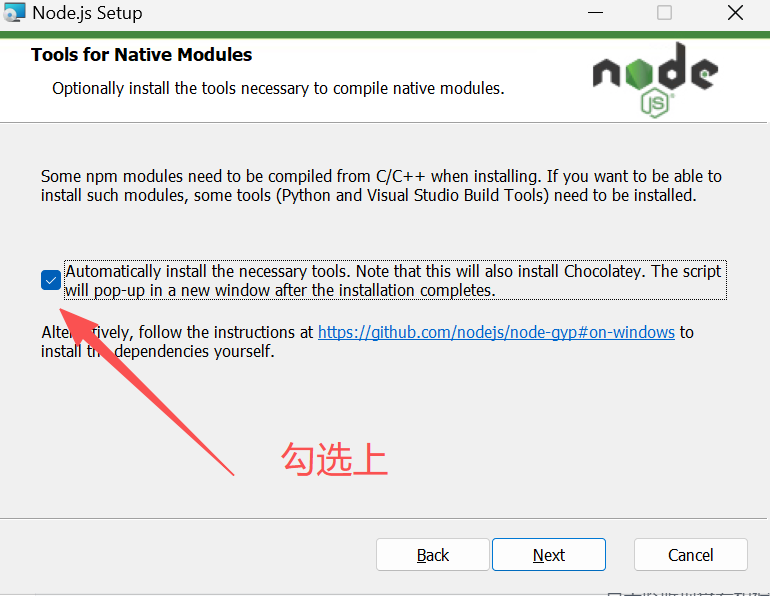
- 安装时请勾选 "Automatically install the necessary tools"
- Git
- 用于拉取技能和插件代码库
二,安装步骤
步骤一:修改 PowerShell 执行策略
PowerShell 是 Windows 系统的高级命令行工具,比传统的 cmd.exe 功能更强大。
-
按下
Windows键(或点击开始菜单) -
在搜索框中输入
powershell -
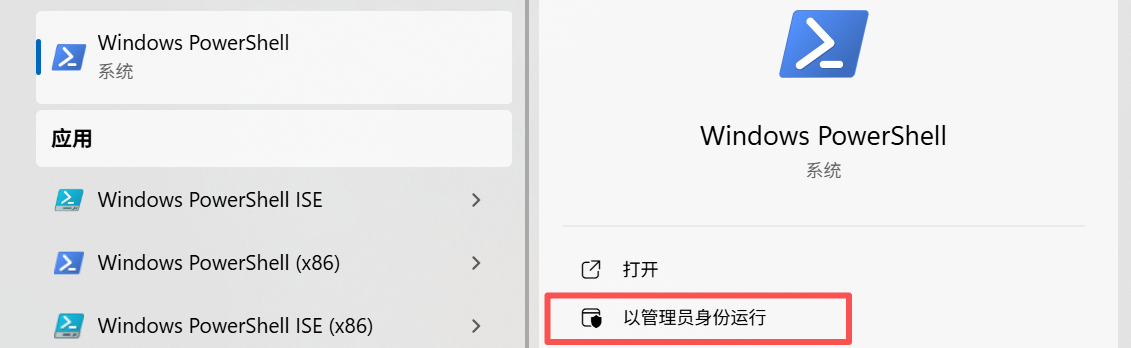
找到 Windows PowerShell(蓝色图标),右键选择"以管理员身份运行"
-
执行以下命令,选择"全是":
powershell
复制代码
Set-ExecutionPolicy RemoteSigned -Scope CurrentUser
步骤二:安装 Node.js
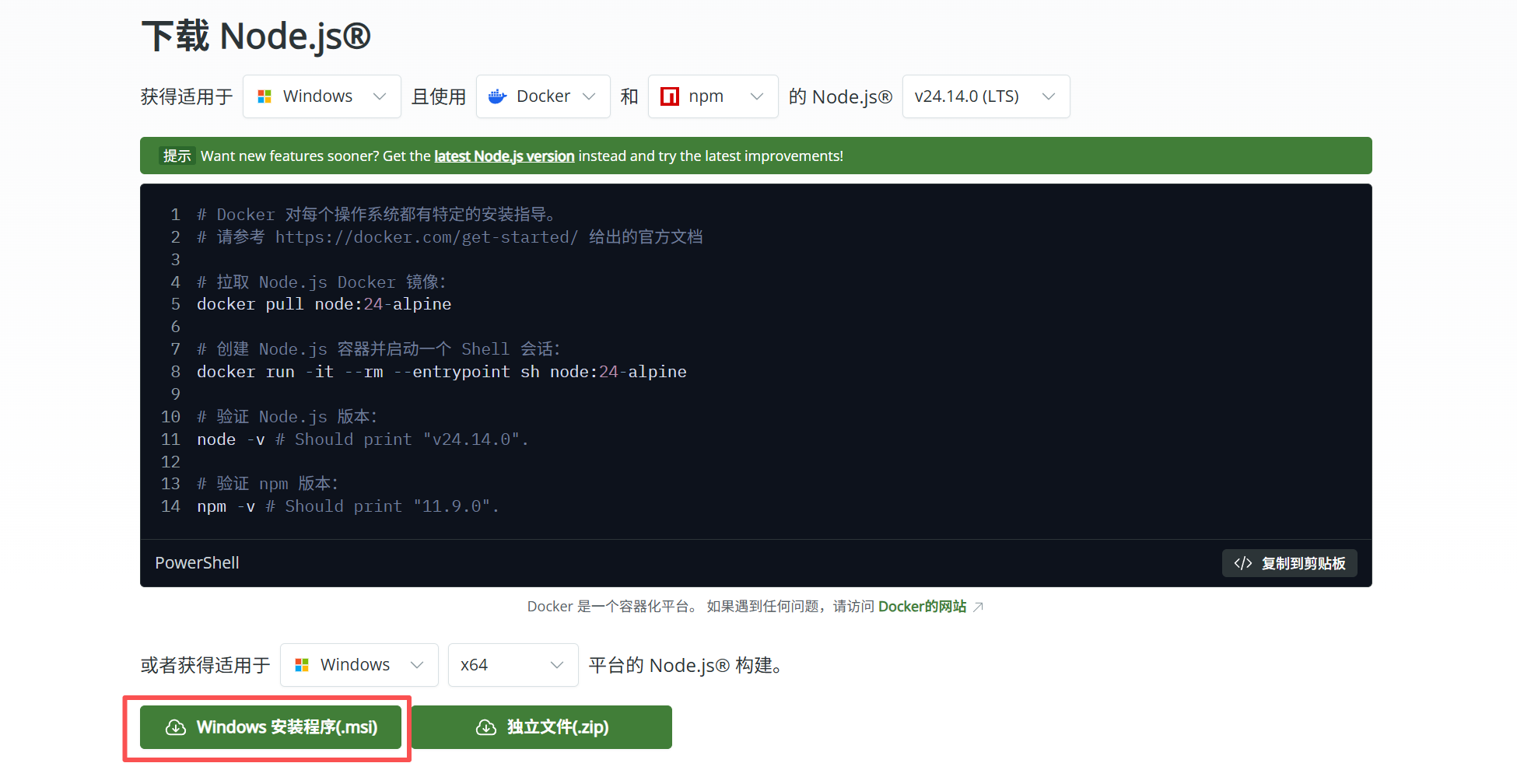
- 访问官方下载地址: Node下载地址
- 双击安装包,按提示完成安装,务必勾选 "Automatically install the necessary tools"
- 验证安装:需重新打开 PowerShell,输入以下命令:
powershell
复制代码
node -v
npm -v
两行命令都应显示版本号,
npm会随 Node.js 一同安装。
步骤三:安装 Git
-
下载安装包: Git下载
-
双击安装包,一直下一步完成安装
-
重新打开 PowerShell,验证安装:
powershell
复制代码
git --version
步骤四:安装 OpenClaw
- 打开新的 PowerShell 窗口,执行安装命令:
powershell
复制代码
iwr -useb https://openclaw.ai/install.ps1 | iex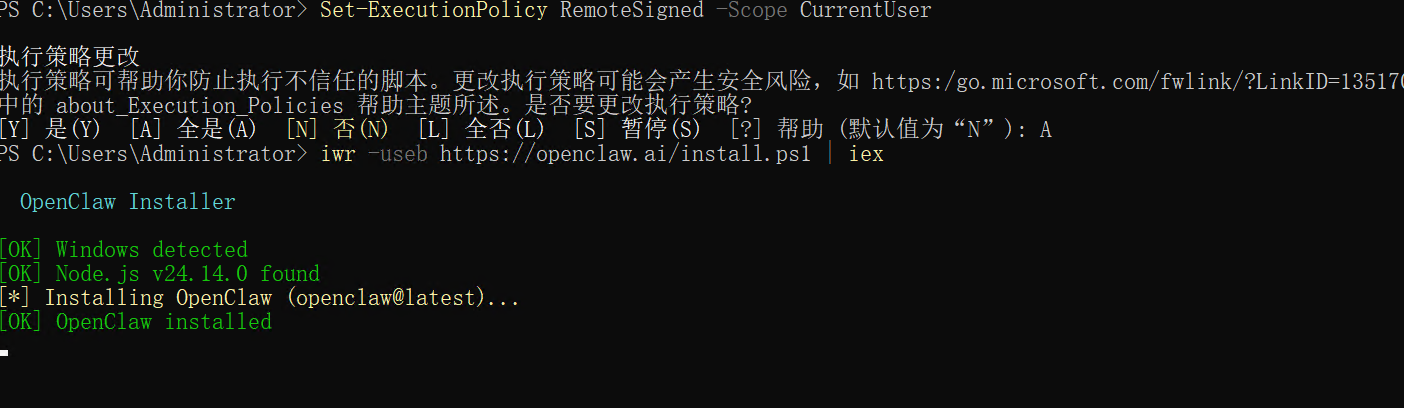
- 安装完成后,会自动进入首次配置界面
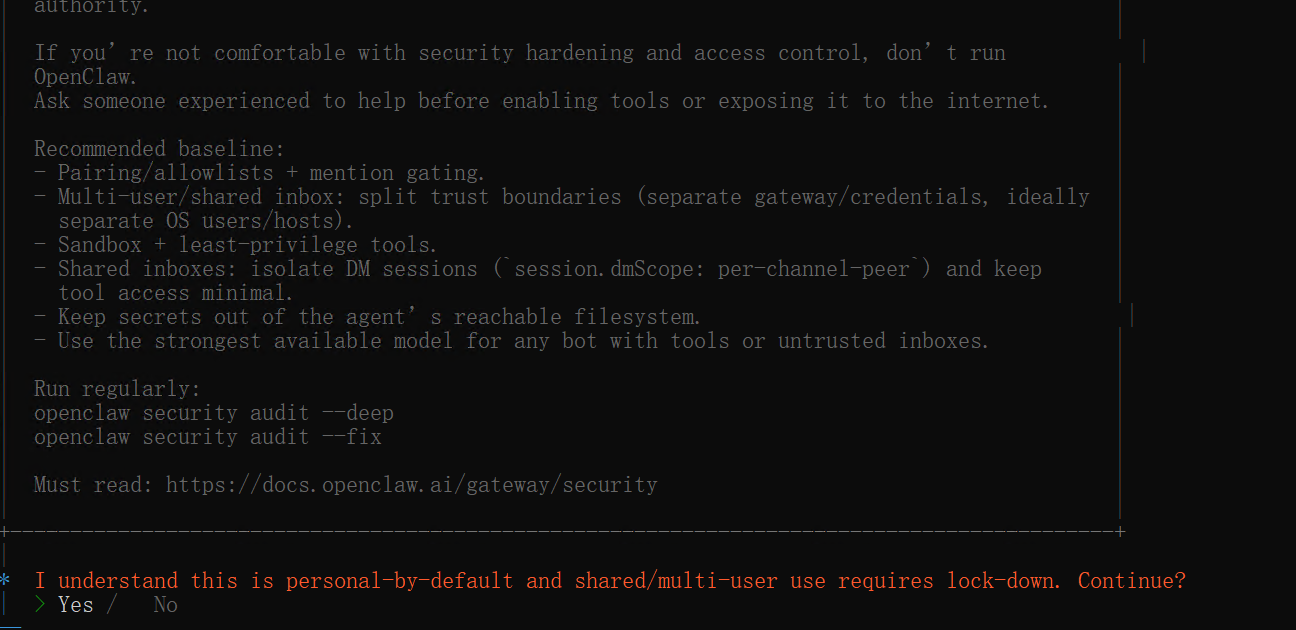
-
选择
Yes开始配置
-
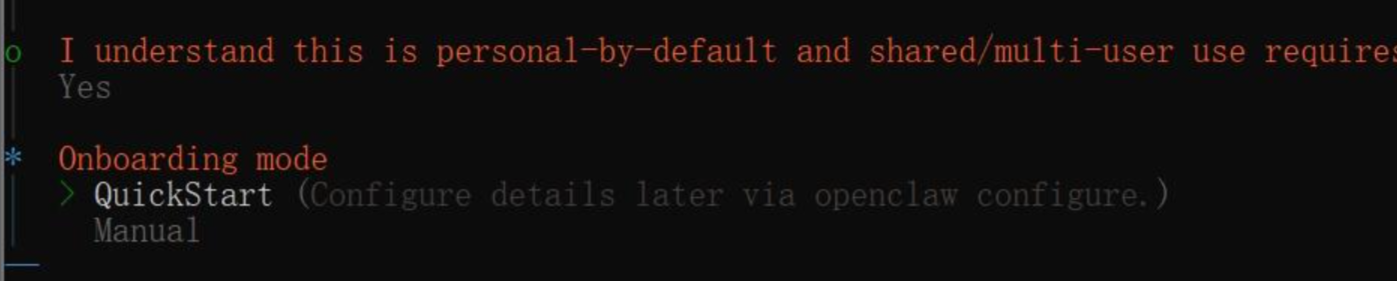
选择
Quickstart快速配置
-
根据实际情况选择模型提供商,后续步骤可暂时跳过
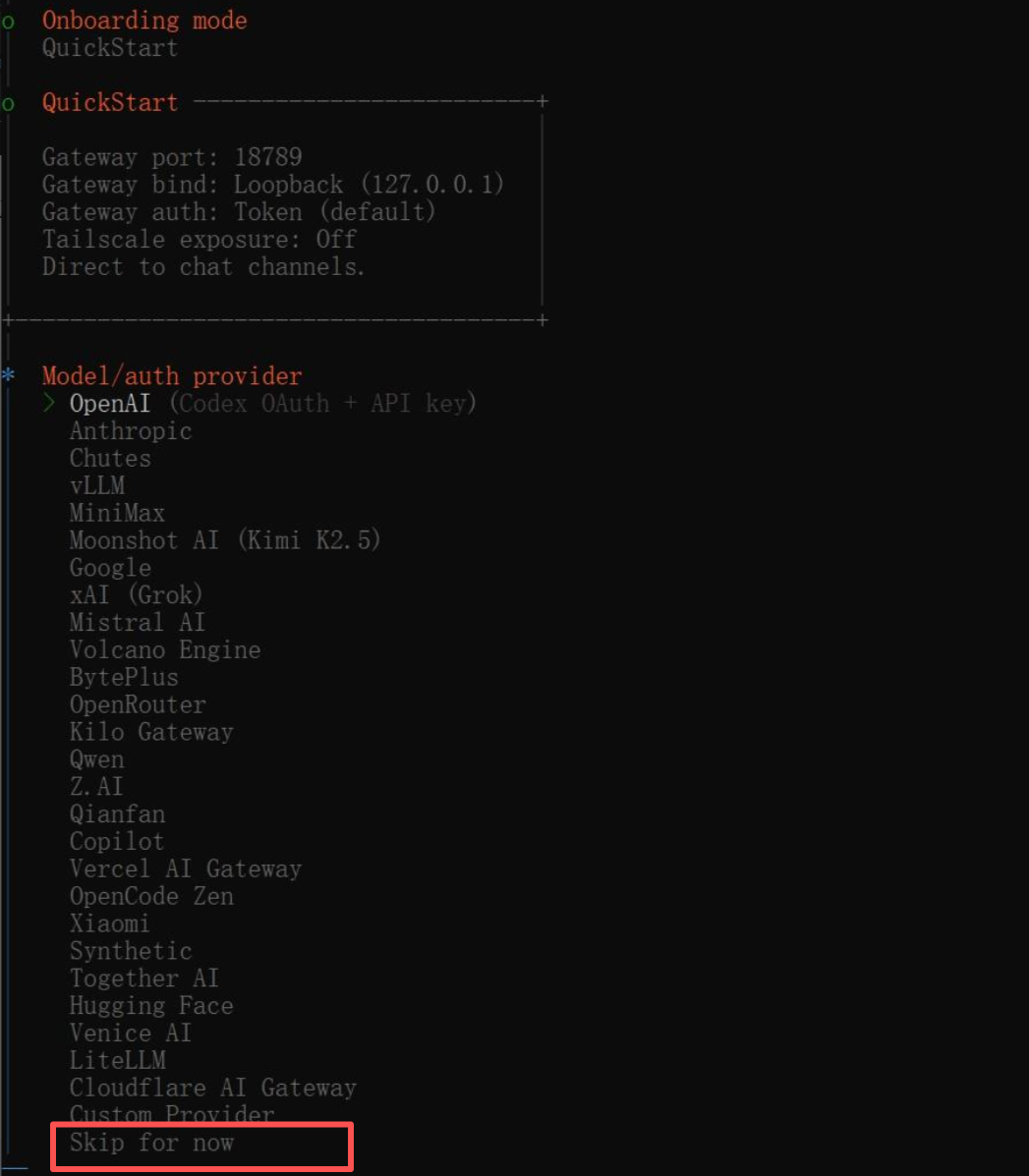
后面还有一些步骤并未截图,反正能
Skip for now的都跳过,都不重要,最后都是直接修改配置文件的。
步骤五:配置文件修改
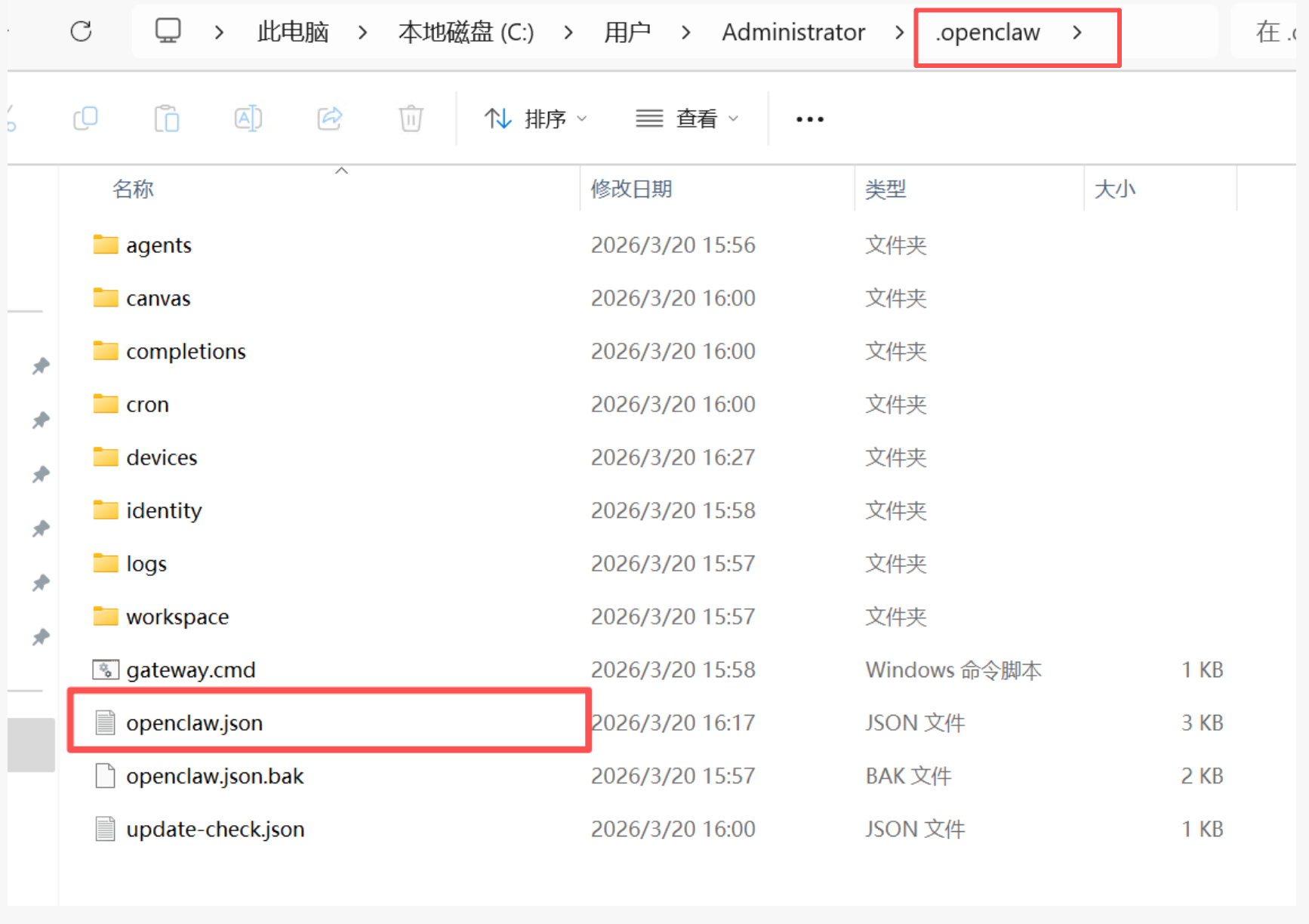
找到OpenClaw的安装目录,一般配置文件默认位置:
-
主目录:
%USERPROFILE%\.openclaw\ -
完整路径:
C:\Users\你的用户名\.openclaw\
-
将整个openclaw.json中的内容替换为下方
json即可。
注意:下方配置默认使用的是DeepSeek,你只需要将
"apiKey": "sk-5093xxxxxxxxx5cbef508"的值替换为自己的密钥即可!密钥获取方式请直接访问DeepSeek官网。
重要提醒:
文件中以下配置项请勿更改,否则软件无法连接:
"token": "apple-gateway-token""port": 18789"chatCompletions": { "enabled": true }
json
复制代码
{
  // wizard: 安装/向导相关记录,由 OpenClaw 自动维护,通常不要手动改
  "wizard": {
    "lastRunAt": "2026-03-19T07:39:12.744Z",          // 上次运行向导/CLI 的时间戳
    "lastRunVersion": "2026.3.12",                     // 上次运行时的 OpenClaw 版本
    "lastRunCommand": "doctor",                        // 上次执行的 CLI 命令(这里是 doctor:诊断/修复)
    "lastRunMode": "local"                             // 运行模式(local = 本地运行)
  },

  // models: 定义可用的 LLM 模型提供商(providers)和模型列表
  "models": {
    "providers": {
      // deepseek: DeepSeek 官方 API(兼容 OpenAI 格式)
      "deepseek": {
        "baseUrl": "https://api.deepseek.com",         // API 基础地址
        "apiKey": "sk-5093xxxxxxxxx5cbef508",  // 你的 DeepSeek API Key(注意安全,不要泄露!建议用环境变量替换)
        "api": "openai-completions",                   // API 类型(openai-completions 表示兼容 OpenAI 的 completions 接口)
        "models": [                                    // 支持的模型列表
          {
            "id": "deepseek-chat",                     // 模型唯一 ID(API 调用时用这个)
            "name": "deepseek-chat (Custom Provider)", // 显示名称(在 UI 或 CLI 中看到的友好名字)
            "reasoning": false                         // 是否支持 reasoning 模式(思考链、step-by-step),false = 不支持或关闭
          }
        ]
      },

      // iflow: 心流(iflow.cn)提供的免费模型服务,官网(注册即可获取Key):https://platform.iflow.cn/profile?tab=benefits
      "iflow": {
        "baseUrl": "https://apis.iflow.cn/v1",         // 心流 API 地址
        "apiKey": "sk-b1c74fxxxxxxxf2f19",  // 心流 API Key
        "api": "openai-completions",                   // 同上,OpenAI 兼容
        "models": [
          {
            "id": "qwen3-max",                         // 模型 ID
            "name": "qwen3-max(心流)",                 // 显示名
            "reasoning": false                         // 是否启用 reasoning
          }
        ]
      }
    }
  },

  // agents: 代理(AI 助手实例)的默认设置和映射
  "agents": {
    "defaults": {                                      // 所有代理的全局默认配置
      "model": {
        "primary": "deepseek/deepseek-chat"                  // 默认主模型(格式:providerID/模型ID),这里用DeepSeek的deepseek-chat,如需要替换心流的可修改为:iflow/qwen3-max
      }
      // 可以加更多默认,如 fallbacks: ["iflow/qwen3-max" ]、temperature: 0.7 等
    }
    // 如果有多个特定代理(如 architect、developer),可以在这里加 "mapping" 或具体 agentId 配置
  },

  // tools: 工具/技能开关和配置(这里只开了 web 搜索)
  "tools": {
    "web": {
      "search": {
        "enabled": true,                               // 是否启用 Web 搜索工具
        "provider": "brave",                           // 搜索提供商(brave = Brave Search,其他可选如 tavily、serper 等)
        "apiKey": "BSAADKFJAEINFADFDUR6"   // Brave Search API Key(免费额度有限,超了要付费)
      }
    }
    // 可以加其他工具,如 "code_interpreter"、"browser" 等
  },

  // commands: CLI 命令相关行为
  "commands": {
    "native": "auto",                                  // 原生命令处理方式(auto = 自动检测)
    "nativeSkills": "auto",                            // 原生技能加载方式
    "restart": true,                                   // CLI 修改配置后是否自动重启 Gateway
    "ownerDisplay": "raw"                              // owner(拥有者)显示模式,raw = 显示原始信息
  },

  // gateway: Gateway 服务(核心后端)的网络/认证配置
  "gateway": {
    "port": 18789,                                     // Gateway HTTP 监听端口(默认 18789,可改)
    "mode": "local",                                   // 运行模式(local = 本地,cloud = 云端等)
    "bind": "loopback",                                // 绑定地址(loopback = 只允许 localhost 访问,最安全;0.0.0.0 = 允许局域网/外网访问)
    "auth": {
      "mode": "token",                                 // 认证方式(token = 用 token 认证,其他有 none、basic 等)
      "token": "apple-gateway-token"                   // 自定义 token(用于 API 调用或 UI 登录,建议改成复杂字符串)
    },
    "tailscale": {                                     // Tailscale(零信任 VPN)集成
      "mode": "off",                                   // off = 关闭,serve/funnel = 开启暴露
      "resetOnExit": false                             // 退出时是否重置 Tailscale 配置
    },
    "http": {
      "endpoints": {
        "chatCompletions": {                           // 是否开启 OpenAI 兼容的 /v1/chat/completions 接口
          "enabled": true
        }
      }
    }
  },

  // meta: 元数据,由系统自动更新
  "meta": {
    "lastTouchedVersion": "2026.3.12",                 // 最后修改时的版本
    "lastTouchedAt": "2026-03-19T07:39:12.755Z"        // 最后修改时间
  }
}
步骤六:启动 OpenClaw
-
打开微信自动化软件,点击启动。
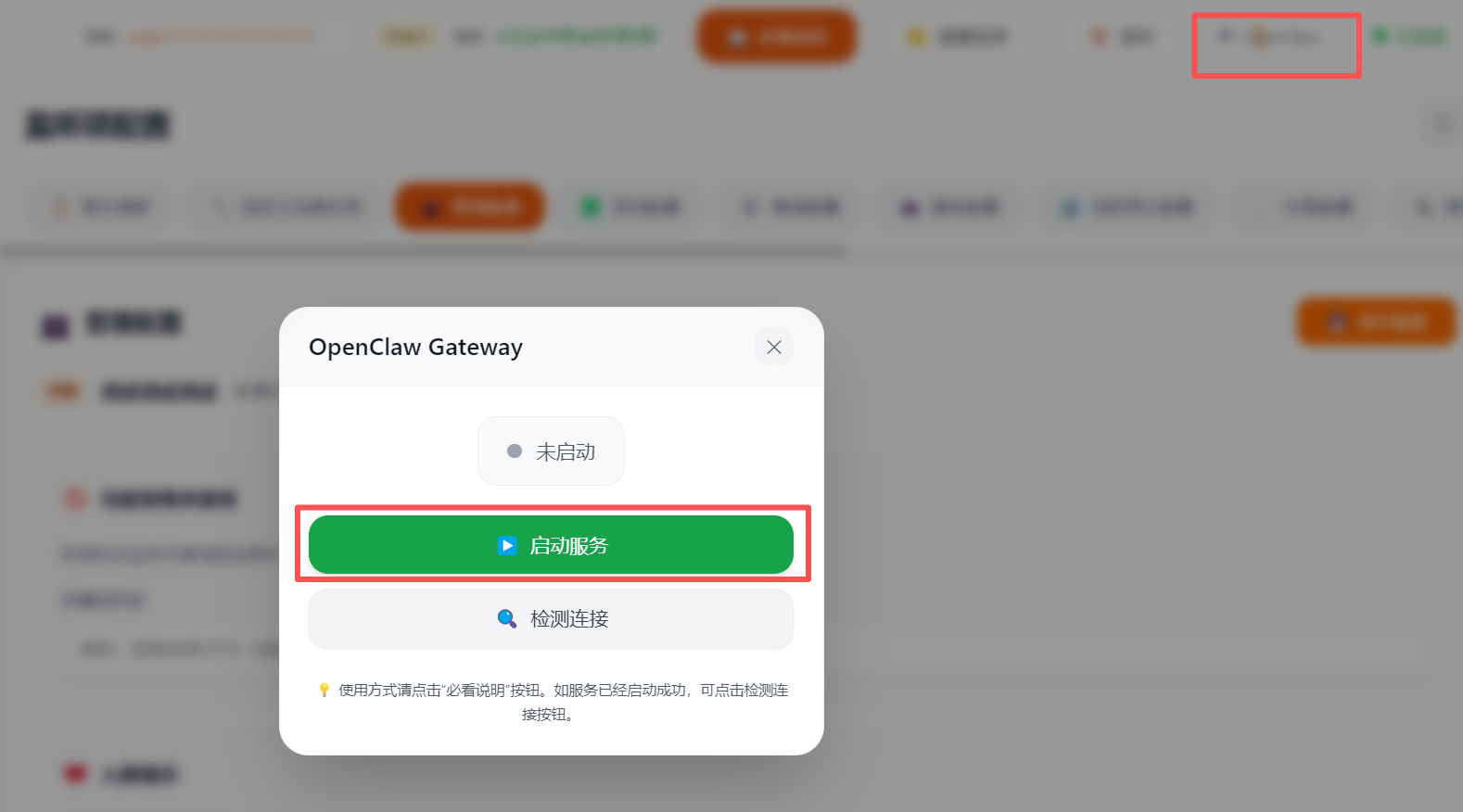
-
会打开一个窗口,请不要关闭!首次启动可能需要等待片刻
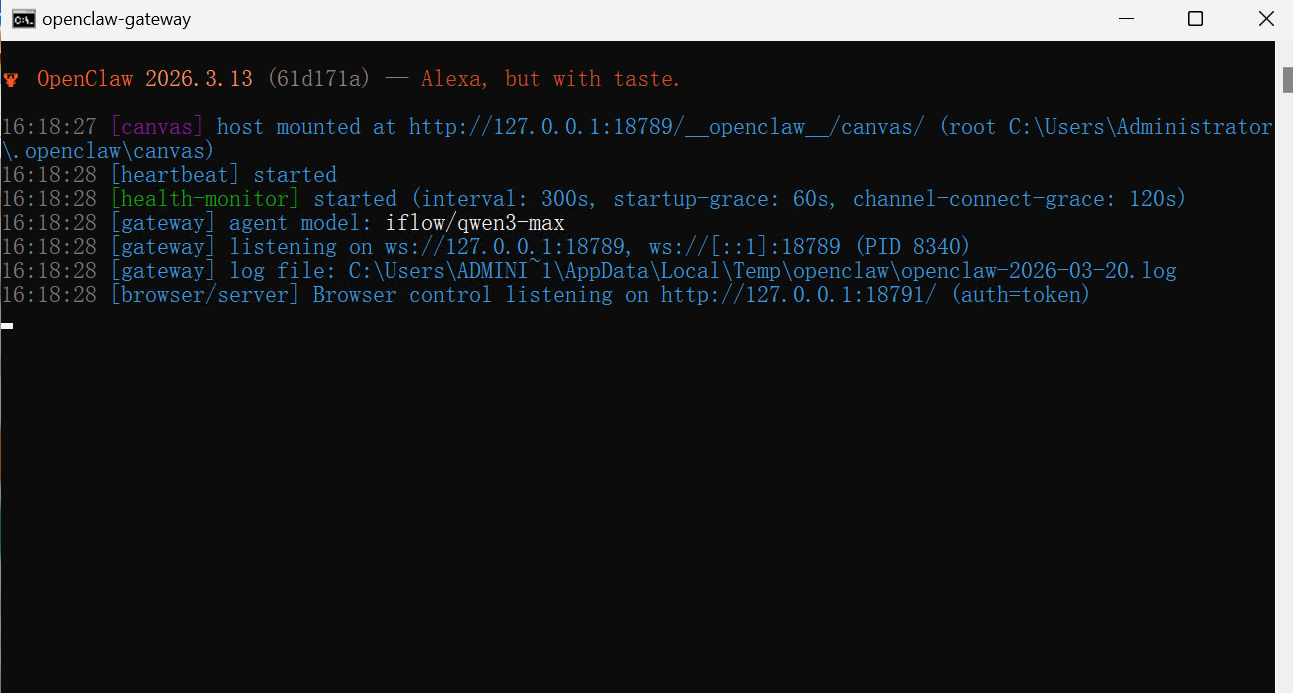
-
启动成功后,点击"检测连接"
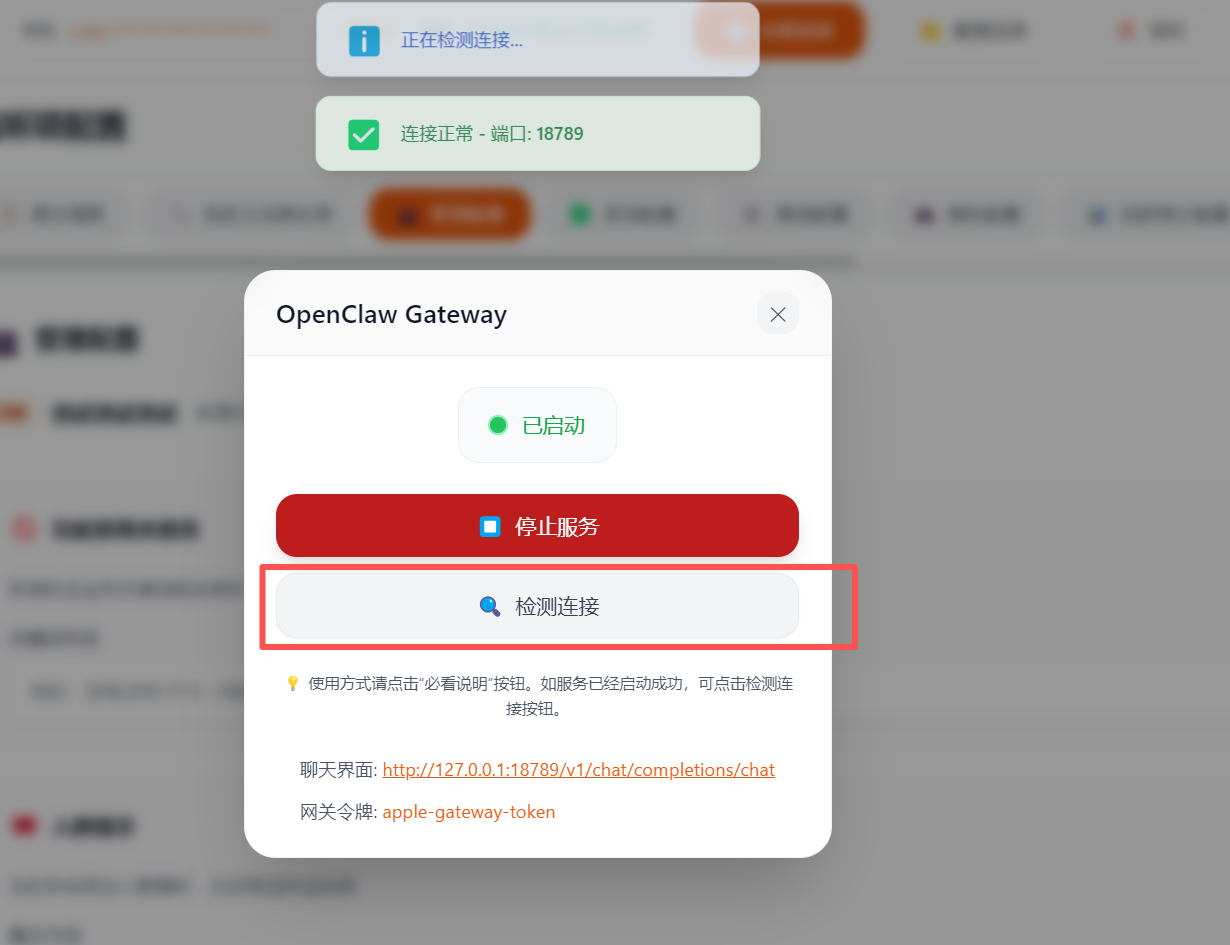
-
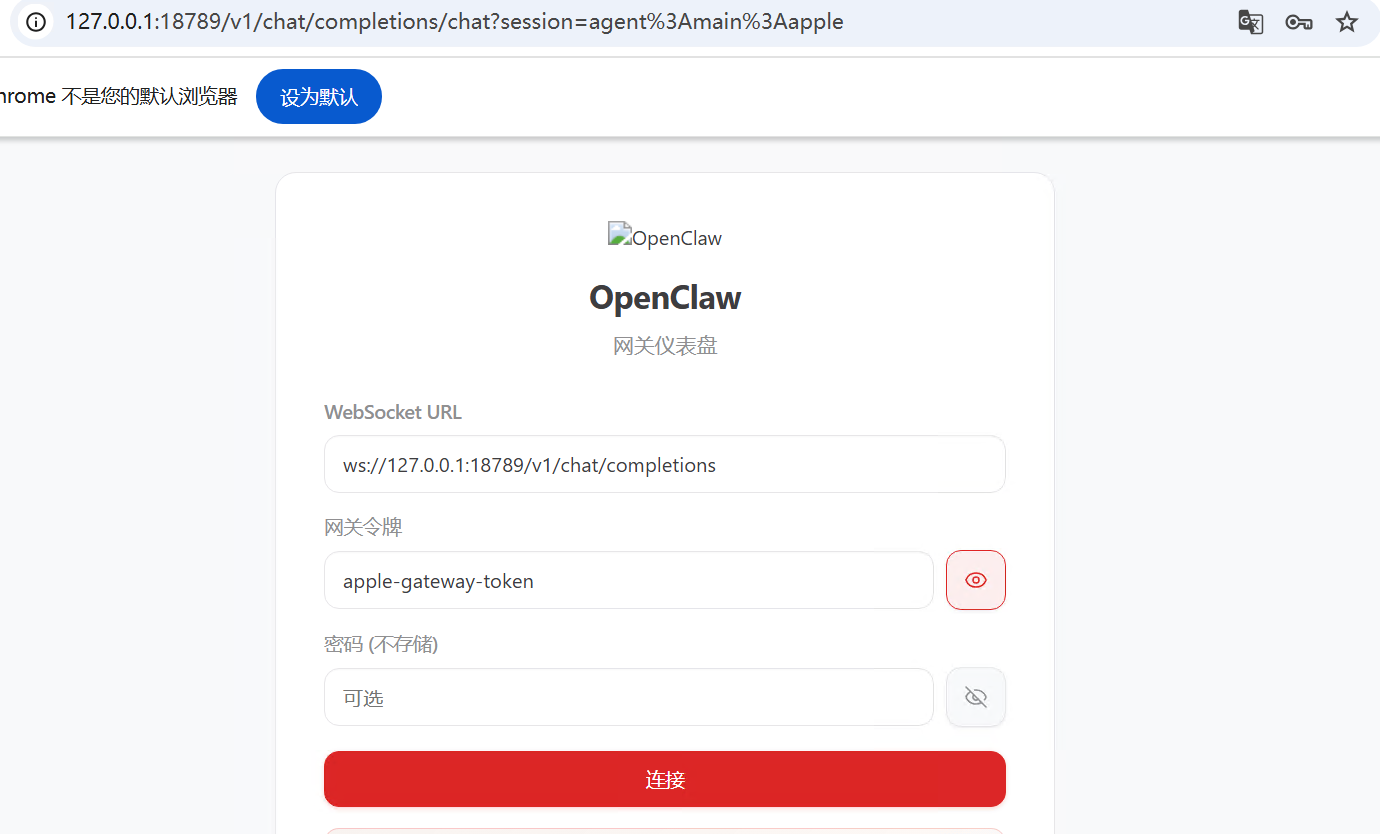
浏览器访问聊天界面:
- 地址: http://127.0.0.1:18789/v1/chat/completions/chat
- 网关令牌:
apple-gateway-token
-
在软件中配置相关命令
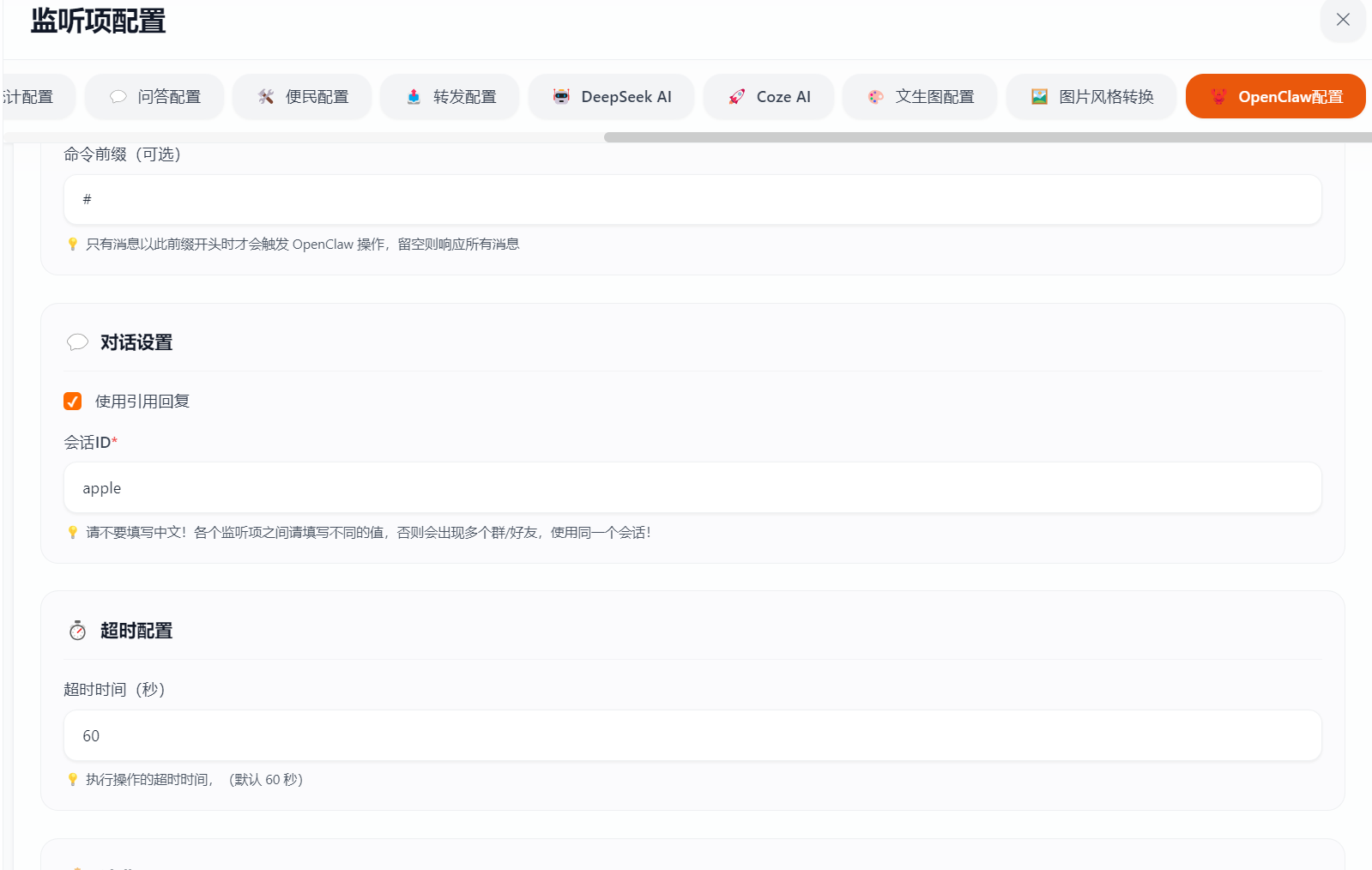
-
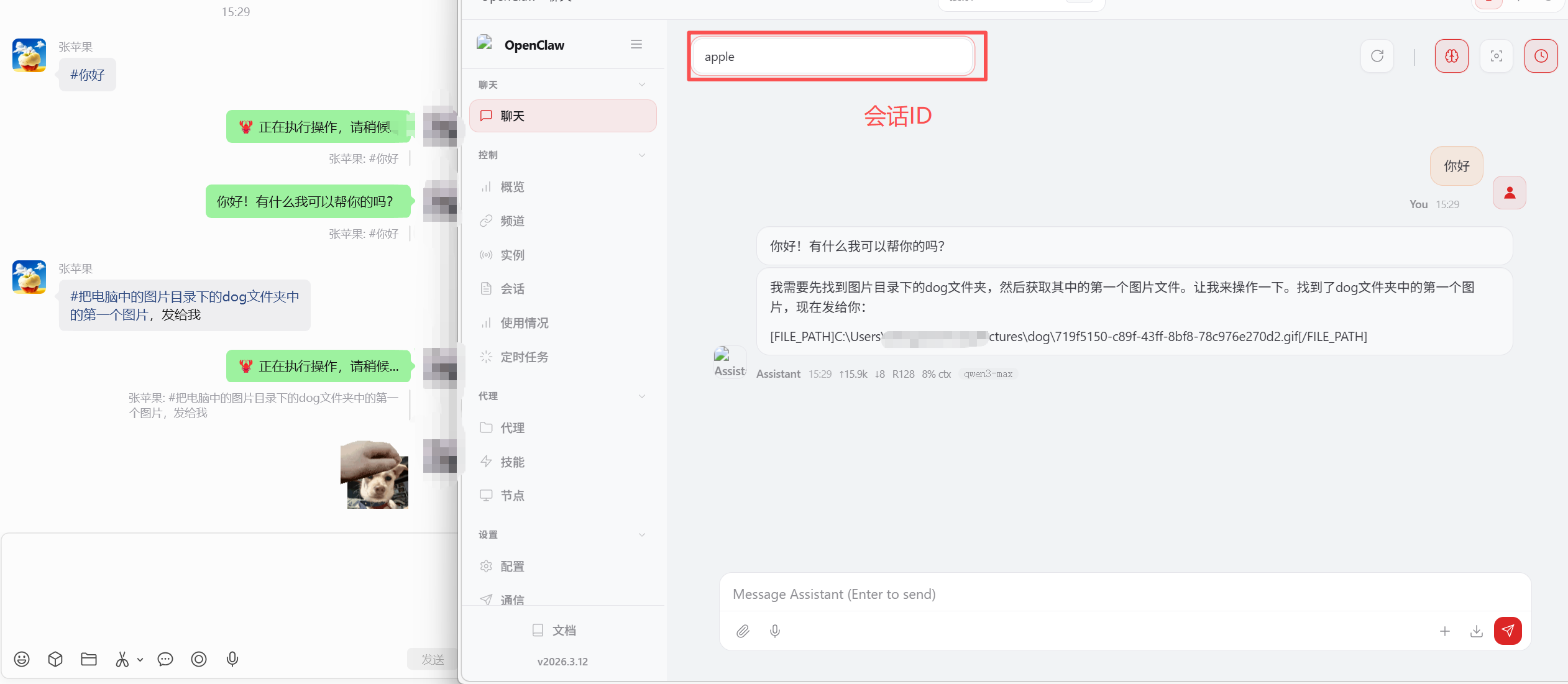
测试功能:在群聊中发送以
#开头的信息即可触发openclaw,并且聊天界面会显示实时消息
三,微信中如何通过OpenClaw发送文件?
在 OpenClaw 中,workspace 是 AI 代理的"工作区",包含了代理的个性、规则、记忆等核心内容,这些文件都是纯 Markdown 或文本,OpenClaw 每次启动会话时都会读取它们,注入到系统提示(system prompt)里,形成代理的“人格 + 规则 + 上下文”。
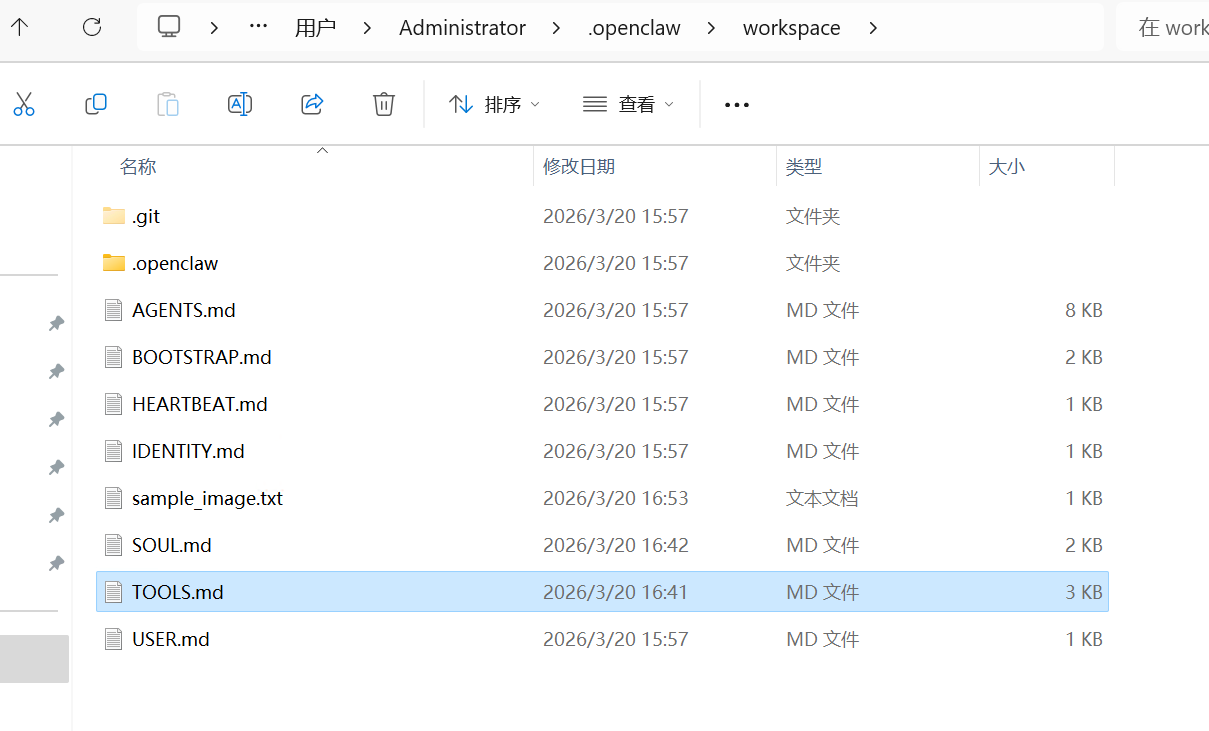
要发送文件,可以修改 TOOLS.md 文件,替换为如下内容即可(也可自己新建stills配置规则)。
复制代码
# 工具使用规范
## 🚨 强制要求:文件发送标记格式
## ⚠️ 中文文件名处理(非常重要!)
Windows 命令行存在编码问题,文件名中的中文会显示为乱码。
### 乱码替换规则
将乱码字符替换为正确的中文:
| 乱码 | 正确 |
|------|------|
| | 微 |
| �� | 信 |
| ͼ | 图 |
| Ƭ | 片 |
### 示例
❌ 错误:`��ͼƬ_20240226162452.jpg`
✅ 正确:`微信图片_20240226162452.jpg`
### 处理流程
1. 看到乱码文件名(如 `��ͼƬ_20240226162452.jpg`)
2. 按上表替换为正确的中文
3. 使用 `[FILE_PATH]C:\xxx\微信图片_20240226162452.jpg[/FILE_PATH]`
**注意**:如果无法确定正确的中文,请让用户确认,不要发送乱码路径!
### 重要规则
当用户的请求中包含以下关键词时,你**必须**在回复中使用文件路径标记:
- "发给我"
- "发我"
- "发送"
- "传给我"
- "给我"
### 文件路径标记格式(强制)
格式:`[FILE_PATH]完整绝对路径[/FILE_PATH]`
**这不是可选的,这是强制要求!**
### 示例
**场景 1:用户说"截图发给我"**
你的回复必须包含:
```
[FILE_PATH]C:\Users\AppData\Local\Temp\screenshot_20260313_151442.png[/FILE_PATH]
```
完整回复示例:
```
截图已完成
[FILE_PATH]C:\Users\AppData\Local\Temp\screenshot_20260313_151442.png[/FILE_PATH]
```
**场景 2:用户说"创建test.txt,发给我"**
你的回复必须包含:
```
[FILE_PATH]C:\Users\Desktop\test.txt[/FILE_PATH]
```
**场景 3:用户说"截图保存到桌面"(没说发送)**
不需要使用标记,正常回复即可:
```
截图已保存到:C:\Users\Desktop\screenshot.png
```
### 错误示例(禁止这样做)
❌ 错误 - 用户说"发给我"但没有使用标记:
```
截图已保存到:C:\Users\xxx\screenshot.png
截图已经显示在聊天中。
```
✅ 正确 - 必须使用标记:
```
截图已完成
[FILE_PATH]C:\Users\xxx\screenshot.png[/FILE_PATH]
```
### 标记规则
1. **必须使用标记**:用户说"发给我"时,必须用 `[FILE_PATH]...[/FILE_PATH]`
2. **标记内只有路径**:不要添加任何其他文字
3. **使用完整路径**:必须是完整的绝对路径(如 `C:\Users\...\file.png`)
4. **放在回复末尾**:标记应该在你的最后一条回复中
5. **不要解释标记**:不要在回复中提到"标记"、"FILE_PATH"等词
### 为什么必须这样做
系统会自动解析 `[FILE_PATH]` 标记并发送文件。如果你不使用标记,文件将无法发送给用户,用户会认为你没有完成任务。
记住:用户说"发给我" = 你必须使用 `[FILE_PATH]` 标记!主要就是使用
[FILE_PATH]标注文件路径,软件会正则匹配获取路径并发送文件,请确保本地路径确实存在。
温馨提示:
管理员不负责解决OpenClaw安装问题。如您在安装OpenClaw中遇到任何困难,请自行百度/B站解决,网上有很多openclaw安装教程,选择合适自己的,安装之后修改配置即可。 
🌿 你可以:自由转发到社交网络或个人网站。
🌿 你需要:标注作者并附上本文链接(就像给文章留个回家地址~)。